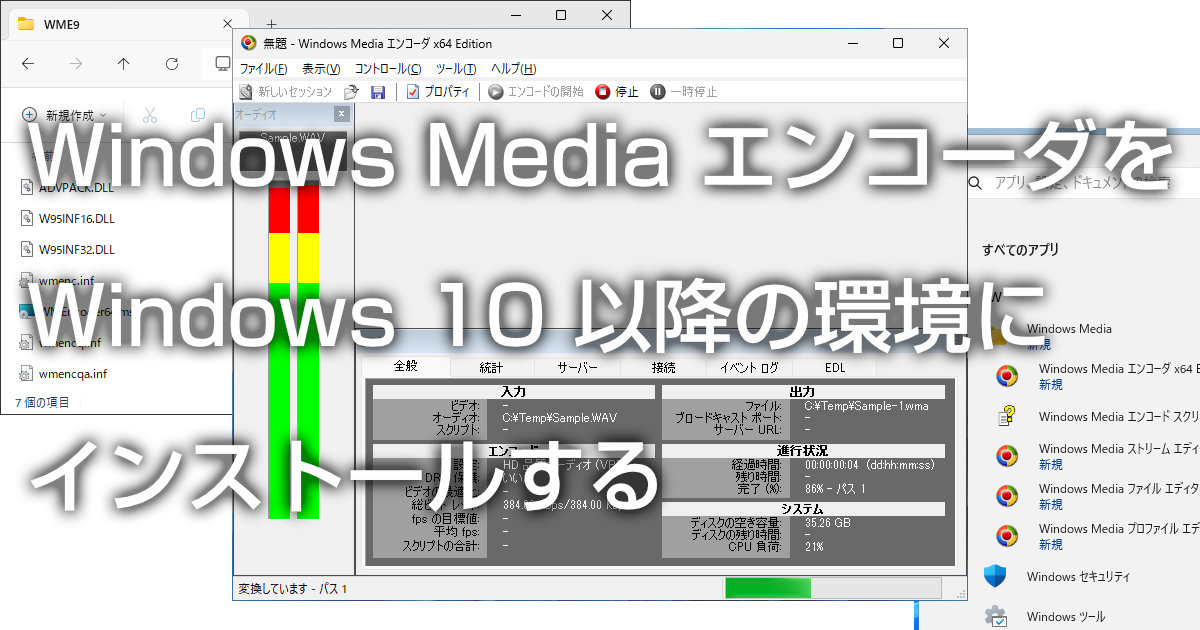
概要
Windows 10 以降の環境で Windows Media エンコーダのインストーラー (WMEncoder64.exe) を起動すると、
このアプリケーションには DirectX Media 8.1 以降が必要です。このセットアップを実行する前に、www.microsoft.com/directx から DirectX Media 8.1 以降のランタイムをインストールしてください。
というエラー メッセージが表示され、インストールすることができません。
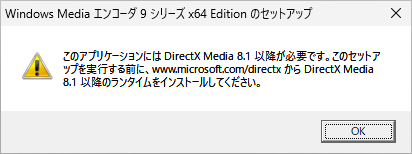
ここでは、このエラーを回避して Windows Media エンコーダをインストールする手順を示します (スクリーン ショットは Windows 11 Pro バージョン 22H2 のものです)。
インストール手順
コマンド プロンプトを起動し、CD コマンドでカレント フォルダーを、WMEncoder64.exe があるフォルダーに移動します。
以下のコマンドを入力します。ここで、 “C:\Temp\WME9” は Windows Media エンコーダのインストーラー ファイルを展開するフォルダーで、フォルダー名は任意のものを指定できます。
WMEncoder64.exe /T:C:\Temp\WME9 /C成功すると、先ほど指定したフォルダー内に、Windows Media エンコーダのインストーラー ファイルが展開されます。
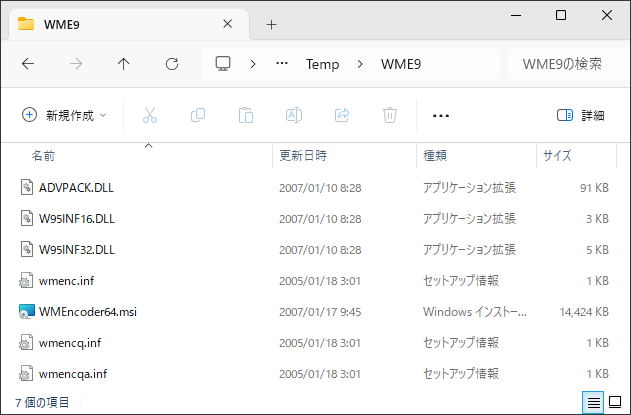
WMEncoder64.msi ファイルをダブルクリックすると、インストーラーが起動します。
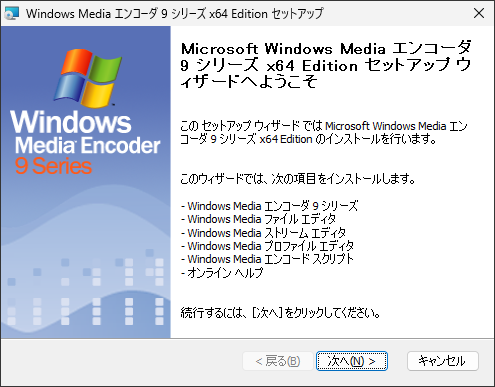
画面の表示に従い、インストールを進めていきます。
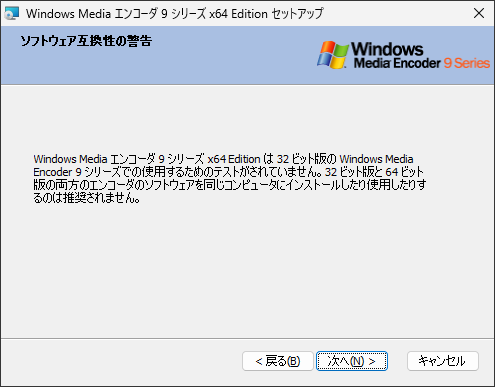
以下のような
Windows Media エンコーダ 9 シリーズ x64 Edition は 32 ビット版の Windows Media Encoder 9 シリーズでの使用するためのテストがされていません。32 ビット版と 64 ビット版の両方のエンコーダのソフトウェアを同じコンピュータにインストールしたり使用したりするのは推奨されません。
という警告が表示されますが、特に問題ないため、そのまま進めます。
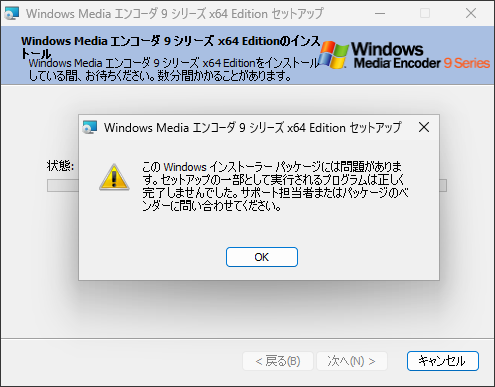
インストールのプログレス バーが表示されている画面で、
この Windows インストーラー パッケージには問題があります。セットアップの一部として実行されるプログラムは正しく完了しませんでした。サポート担当者またはパッケージのベンダーに問い合わせてください。
というエラー メッセージが表示されますが、[OK] をクリックして続行します。
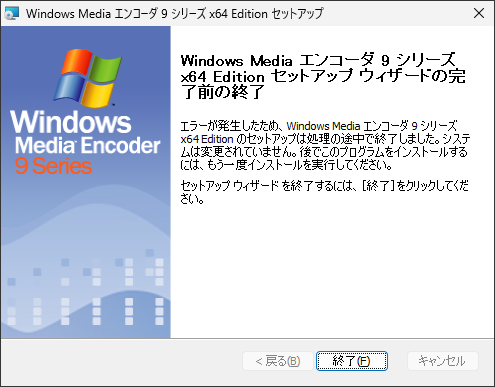
最後の画面で
エラーが発生したため、Windows Media エンコーダ 9 シリーズ x64 Edition のセットアップは処理の途中で終了しました。システムは変更されていません。後でこのプログラムをインストールするには、もう一度インストールを実行してください。
セットアップ ウィザードを終了するには、[終了] をクリックしてください。
というメッセージが表示されますが、そのまま [終了] をクリックして終了します。
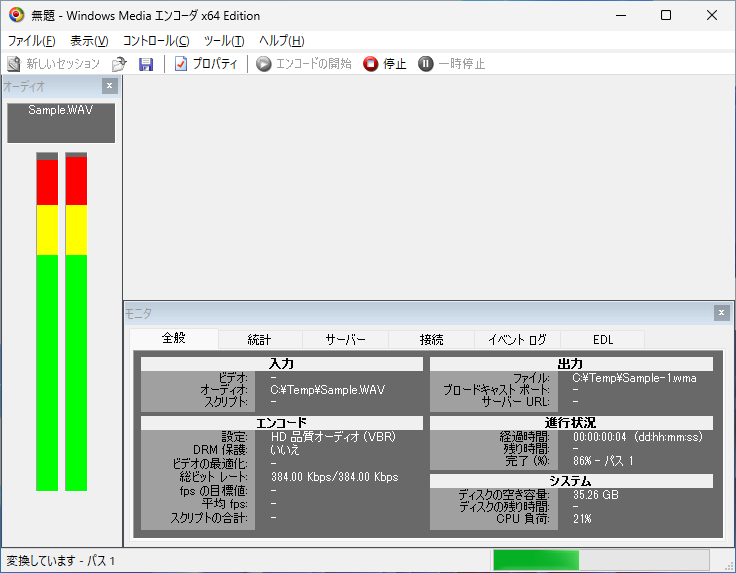
一見、セットアップが失敗したかのように見えますが、スタート メニューを開くと、Windows Media エンコーダのアイコンが登録されています。
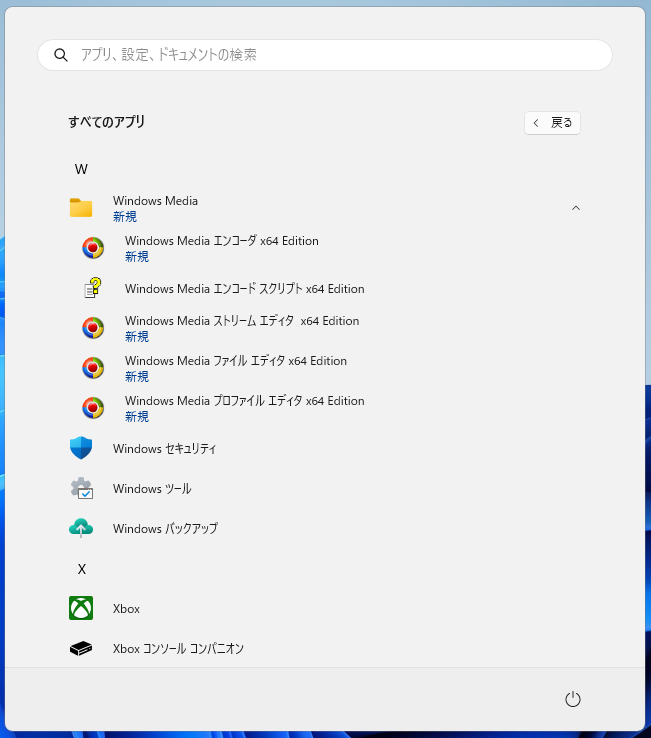
アイコンをクリックすれば、Windows Media エンコーダが起動し、問題なく使用できます。
注意
環境によっては、ここで示した通りの表示にならなかったり、うまく動作しなかったりする可能性があるかもしれません。あくまでも参考程度にしていただき、ご自身の責任の下で行ってください。

コメント